
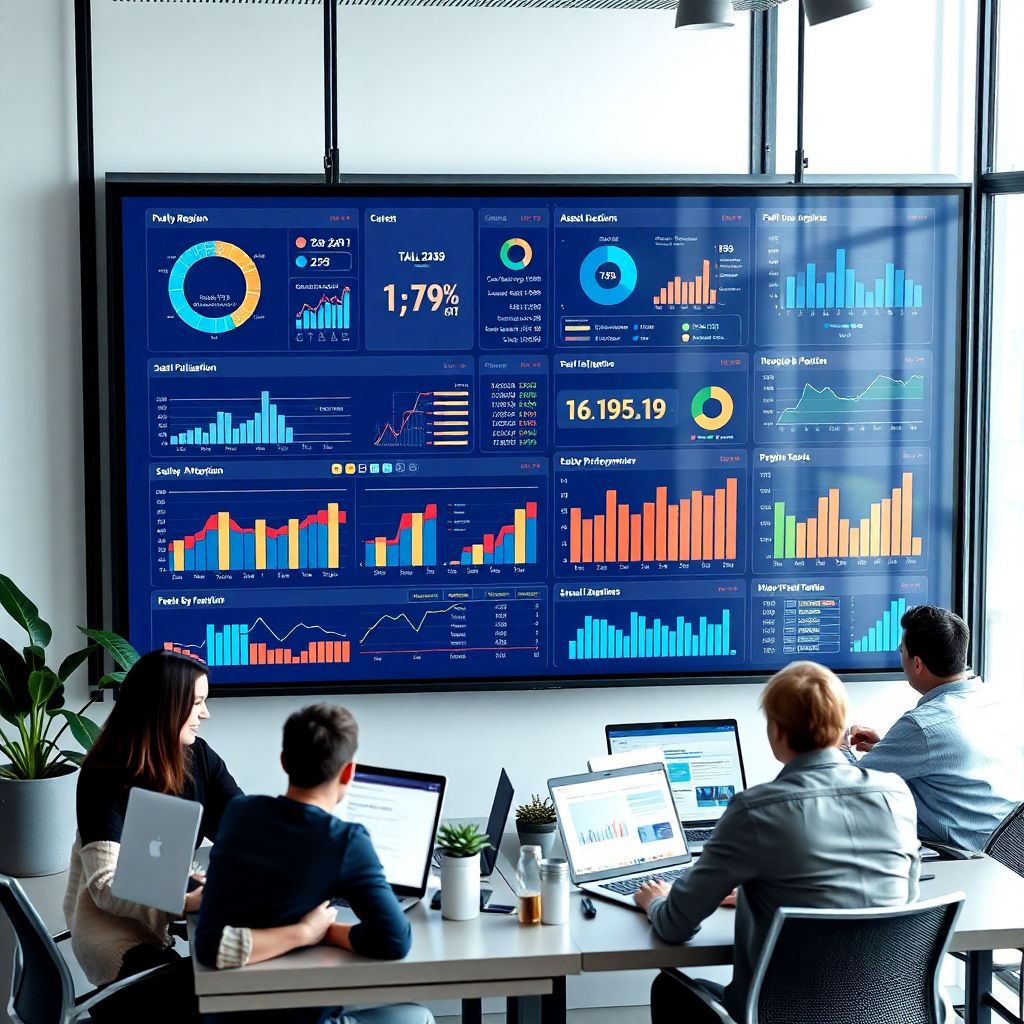
Современные технологии в финансах: аналитические панели и визуализация данных
Что такое аналитические панели и зачем они нужны в финансах
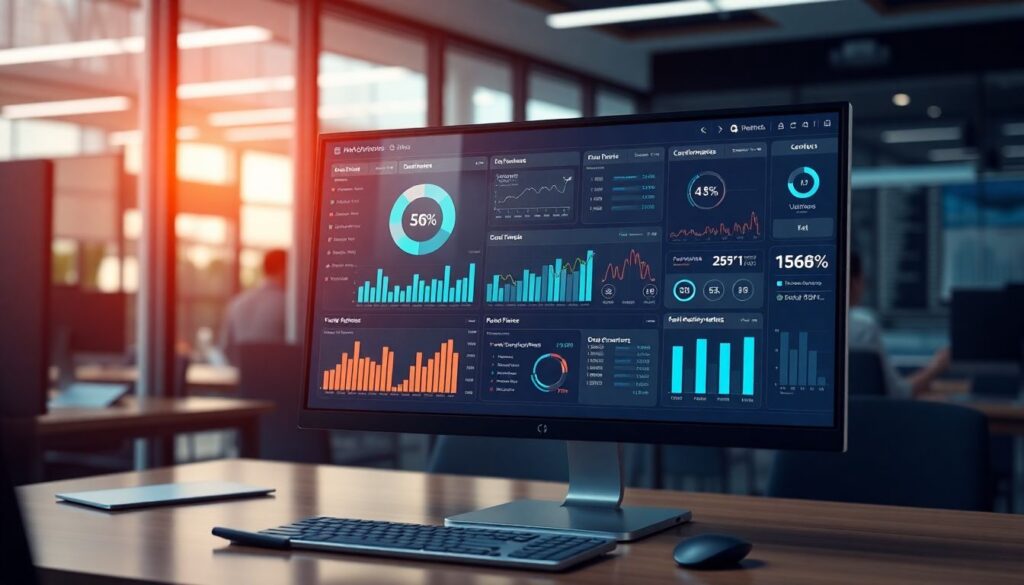
В мире финансов, где каждая цифра может повлиять на стратегическое решение, аналитические панели (или дашборды) стали незаменимыми инструментами. Это визуальные интерфейсы, которые собирают и отображают ключевые показатели в реальном времени. Вместо того чтобы копаться в бесконечных Excel-таблицах, финансовые аналитики и руководители могут взглянуть на панель и сразу понять, где прибыль, где убытки, и как ведёт себя рынок.
Например, инвестиционная компания может использовать дашборд для отслеживания доходности портфеля, распределения активов и уровня риска. Банки применяют панели для мониторинга кредитного портфеля, выявления просрочек и оценки ликвидности. Всё это — в одном окне, с графиками, диаграммами и фильтрами, которые позволяют мгновенно переключаться между разными срезами данных.
Необходимые инструменты для создания финансовых панелей
Чтобы построить эффективную аналитическую панель, одних знаний Excel уже недостаточно. Сегодня на рынке есть множество инструментов, которые позволяют собирать, обрабатывать и визуализировать финансовые данные. Вот несколько популярных решений:
1. Power BI — мощный инструмент от Microsoft, отлично интегрируется с Excel и SQL-базами.
2. Tableau — лидер в области визуализации, подходит для создания интерактивных и красивых панелей.
3. Google Data Studio — бесплатный и удобный для небольших команд.
4. Qlik Sense — позволяет быстро анализировать большие объёмы данных с возможностью настройки логики отображения.
5. Python с библиотеками Pandas и Plotly — для продвинутых пользователей, которые хотят гибкости и автоматизации.
Выбор инструмента зависит от задач, бюджета и уровня подготовки команды. Например, если у вас уже есть BI-отдел, то Python или Power BI будут хорошим выбором. Если же вы только начинаете — Google Data Studio поможет освоиться без лишних затрат.
Пошаговый процесс создания аналитической панели

Создание финансовой панели — это не просто «накидать графики». Это процесс, требующий чёткого понимания целей, структуры данных и потребностей пользователей. Вот базовый план:
1. Определите цель панели. Что именно вы хотите отслеживать? Например, прибыль по регионам, эффективность продаж или уровень дебиторской задолженности.
2. Соберите данные. Источники могут быть разные: бухгалтерские системы, CRM, ERP, Excel-файлы, базы данных.
3. Очистите и подготовьте данные. Убедитесь, что нет дубликатов, пропущенных значений и ошибок формата.
4. Разработайте структуру панели. Определите, какие метрики будут на главной странице, какие — на вспомогательных вкладках.
5. Настройте визуализацию. Используйте диаграммы, графики, тепловые карты. Но не переборщите — минимализм работает лучше.
6. Протестируйте и получите обратную связь. Покажите панель конечным пользователям и уточните, удобно ли ей пользоваться.
7. Автоматизируйте обновление данных. Это избавит вас от ручной работы и ошибок.
Частые ошибки новичков и как их избежать
Многие, кто впервые сталкивается с визуализацией финансовых данных, совершают одни и те же ошибки. Вот самые распространённые:
1. Перегрузка панели данными. В стремлении показать всё и сразу, новички добавляют десятки графиков, таблиц и фильтров. В итоге панель становится неудобной и нечитабельной. Лучше показать меньше, но понятнее.
2. Игнорирование аудитории. Панель для топ-менеджмента и панель для бухгалтера — это две разные вещи. Не учитывая потребности пользователя, вы рискуете создать бесполезный инструмент.
3. Слабая структура данных. Без нормализации и очистки данные могут «ломать» графики или искажать аналитику. Всегда проверяйте источники и форматы.
4. Отсутствие автоматизации. Если вы каждый день вручную обновляете Excel-файл, это не BI — это рутина. Используйте автоматические подключения и скрипты.
5. Неправильная визуализация. Например, использовать круговую диаграмму для отображения временных трендов — плохая идея. Выбирайте тип графика в зависимости от типа данных.
Что делать, если что-то пошло не так: устранение неполадок
Даже у опытных аналитиков иногда возникают проблемы: данные не загружаются, графики отображаются некорректно, панель тормозит. Вот как действовать, если дашборд дал сбой:
1. Проверьте источник данных. Возможно, изменилась структура таблицы или пропал доступ.
2. Посмотрите на фильтры. Иногда некорректный фильтр может скрыть нужную информацию.
3. Очистите кэш и перезапустите панель. Особенно актуально для Power BI и Tableau.
4. Проверьте формулы и вычисления. Ошибки в расчётах могут привести к неправильной визуализации.
5. Обратитесь к логам или журналам ошибок. Там можно найти подсказки о причине сбоя.
Если ничего не помогает — не бойтесь обратиться к сообществу. На форумах Power BI, Tableau и Stack Overflow часто можно найти решение за считанные минуты.
Заключение
Современные аналитические панели — это не просто красивые графики, а мощный инструмент для принятия решений в финансах. Но чтобы они действительно приносили пользу, важно не только освоить инструменты, но и избегать типичных ошибок. Начните с малого: определите цель, выберите подходящий инструмент, создайте первую панель и собирайте обратную связь. Со временем вы научитесь строить дашборды, которые будут не просто информировать, а вдохновлять на действия.